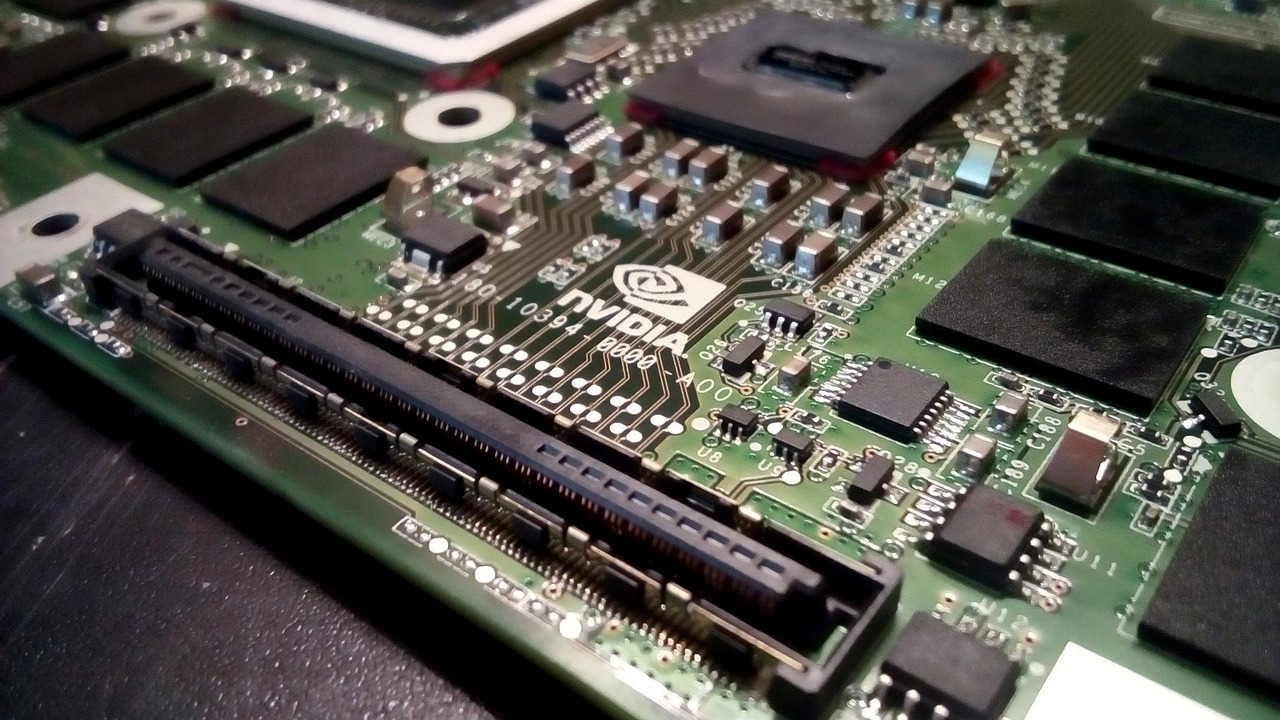
怎样查看电脑显卡?简单几步轻松搞定!
- 实时战况
- 2026-08-06 12:14:11
- 49
摘要:
显卡作为电脑的“视觉核心”,直接影响游戏体验、设计渲染和视频播放等性能,无论是想升级硬件、排查问题,还是单纯了解配置,学会查看显...
显卡作为电脑的“视觉核心”,直接影响游戏体验、设计渲染和视频播放等性能,无论是想升级硬件、排查问题,还是单纯了解配置,学会查看显卡信息都非常实用,本文将分操作系统介绍几种简单方法,让你轻松掌握显卡型号、驱动版本等关键信息。
Windows系统:多场景查看方法(最常用)
Windows系统是主流选择,以下方法覆盖不同需求,从基础到详细,总适合你。
方法1:设备管理器(最基础,快速看型号)
这是最直接的方法,适合快速确认显卡型号。
操作步骤:
- 右键点击“此电脑”(或“我的电脑”),选择“管理”;
- 在左侧菜单打开“设备管理器”;
- 展开“显示适配器”,下方通常会列出1-2个显卡(集成显卡和独立显卡分开显示);
- 右键点击显卡,选择“属性”,在“常规”或“驱动程序” tab 可查看型号、驱动版本等基础信息。
优点:无需安装软件,系统自带;
缺点:信息较基础,无法显存、核心频率等详细参数。
方法2:任务管理器(Win10/11自带,实时看GPU占用)
如果想了解显卡当前使用情况(比如玩游戏时是否满载),任务管理器很方便。
操作步骤:
- 按
Ctrl + Shift + Esc打开任务管理器(或右键任务栏选择“任务管理器”); - 切换到“性能” tab,点击左侧的“GPU”;
- 右侧会显示显卡名称、驱动版本、GPU使用率、内存使用量(显存占用)等实时数据。
优点:实时监控性能,适合排查卡顿问题;
缺点:无法查看显卡详细硬件参数(如显存大小、核心频率)。
方法3:DirectX诊断工具(系统自带,看详细参数)
DirectX是Windows游戏和多媒体的核心组件,其诊断工具能显示显卡的完整信息。
操作步骤:
- 按
Win + R打开“运行”窗口,输入dxdiag并回车; - 在弹出的窗口中,切换到“显示” tab;
- 这里会详细列出显卡名称、制造商、芯片类型、显存大小、驱动版本、DirectX 版本等关键信息。
优点:信息全面,无需第三方软件;
缺点:仅限Windows系统,且部分老旧显卡可能显示不全。
方法4:Windows设置(Win10/11,适合触屏或界面党)
Win10/11的设置界面也整合了显卡信息查看入口。
操作步骤:
- 打开“设置”(Win + I),进入“系统”-“显示”;
- 向下滑动,找到“高级显示”选项(部分系统在“相关设置”中);
- 在“选择显示器”下拉菜单中,选择你要查看的显示器(多屏需分别选择),下方会显示“图形”信息,包括显卡型号和驱动程序版本。
优点:操作直观,适合不熟悉传统系统界面的用户;
缺点:信息比DirectX诊断工具少,无法看显存等参数。
方法5:第三方软件(专业玩家首选,信息最全)
如果想了解显卡的详细硬件参数(如核心频率、显存位宽、功耗、温度等),第三方工具是最佳选择,推荐两款常用软件:
- GPU-Z:轻量级神器,仅几MB大小,打开即可显示显卡型号、芯片、显存大小、频率、驱动版本、BIOS版本等,还能检测是否被“魔改”(如矿卡)。
下载地址:TechPowerUp官网(搜索“GPU-Z”),免费无广告。 - 鲁大师:国人常用,除了显卡信息,还能检测整机硬件温度、性能跑分,适合新手。
注意:安装时建议勾选“自定义安装”,避免捆绑软件。
优点:信息最全,部分软件还能监控温度、跑分;
缺点:需下载安装,需注意软件安全性(选择官网下载)。
macOS系统:苹果电脑查看方法**
macOS用户查看显卡信息同样简单,主要通过系统自带工具完成。
方法1:“关于本机”+“系统报告”(最常用)
这是macOS查看硬件信息的标准方法,显卡信息包含在“图形/显卡”中。
操作步骤:
- 点击左上角苹果菜单,选择“关于本机”;
- 在“概览”界面,点击“系统报告”;
- 在左侧列表中找到“图形/显卡”,点击后右侧会显示详细型号、显存大小、总线类型等(如“Apple M1 Pro 10核GPU”,或“AMD Radeon Pro 5600M 8GB”)。
优点:系统自带,信息全面;
**